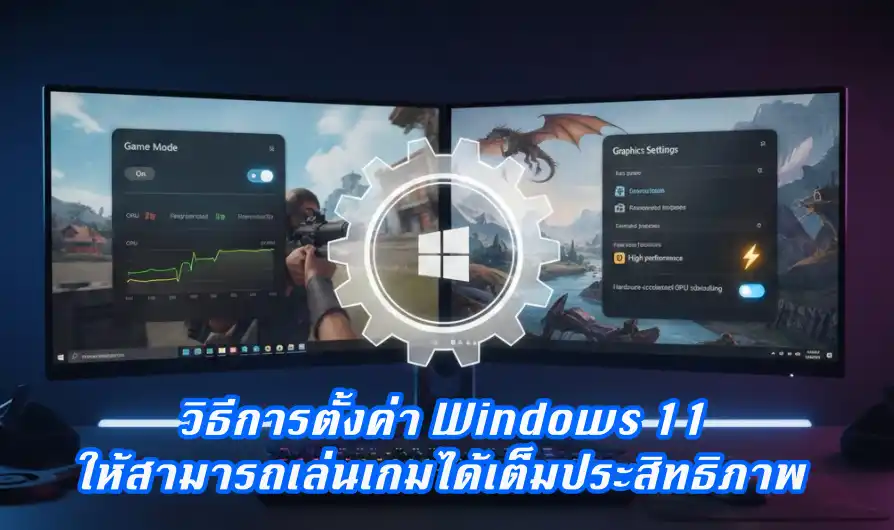
ส่วนใหญ่แล้วเกมเมอร์นั้นจะเลือกเล่นเกมผ่านทาง PC กันทั้งนั้น และโปรแกรมส่วนใหญ่ที่จะเลือกใช้นั้นจะเป็น Windows กัน ซึ่งสำหรับ วิธีการตั้งค่า Windows 11 ที่จะบอกให้ได้ทราบกันนั้น จะทำให้ท่านสามารถใช้งานมันได้อย่างมีประสิทธิภาพมากที่สุด
เลือกเปิดใช้งานโหมดเกม
คนที่เป็นเกมเมอร์ถูกใจกันแน่ เพราะว่าทาง Microsoft มีโหมดเกมมาให้ใช้งานกัน โดยเมื่อเปิดโหมดนี้แล้ว จะหยุดการอักเดตไดร์เวอร์แล้วหันมาใช้งานเต็มที่ให้กับการเล่นเกมเป็นอันดับ 1 เลย
- วิธีตั้งค่า: ไปที่ Settings > Gaming > Game Mode > ปรับเป็น On
เลือก Graphics setting ตั้งค่ากราฟฟิก
วินโดวส์ 11 นั้นมันให้เราสามารถตั้งค่ากราฟฟิกเพื่อการเล่นเกมได้ ซึ่งทำให้เรานั้นสามารถใช้พลังจาก GP{ ได้อย่างเต็มที่เลย
- Hardware-Accelerated GPU Scheduling: ฟีเจอร์นี้ช่วยลดความหน่วง (Latency) โดยให้ GPU จัดการหน่วยความจำเองโดยตรง
- วิธีตั้งค่า: Settings > System > Display > Graphics > คลิก Change default graphics settings > เปิด Hardware-accelerated GPU scheduling
- การเลือก High Performance ให้ตัวเกม: กลับไปที่หน้า Graphics เลือกเกมที่ต้องการ > Options > เลือก High performance
เปลี่ยนพลังงานให้เป็น Best performance
โดยปกติ Windows จะตั้งค่าพลังงานไว้ที่ “Balanced” เพื่อประหยัดไฟ แต่สำหรับการเล่นเกม เราต้องการพลังงานที่นิ่งและแรงที่สุด
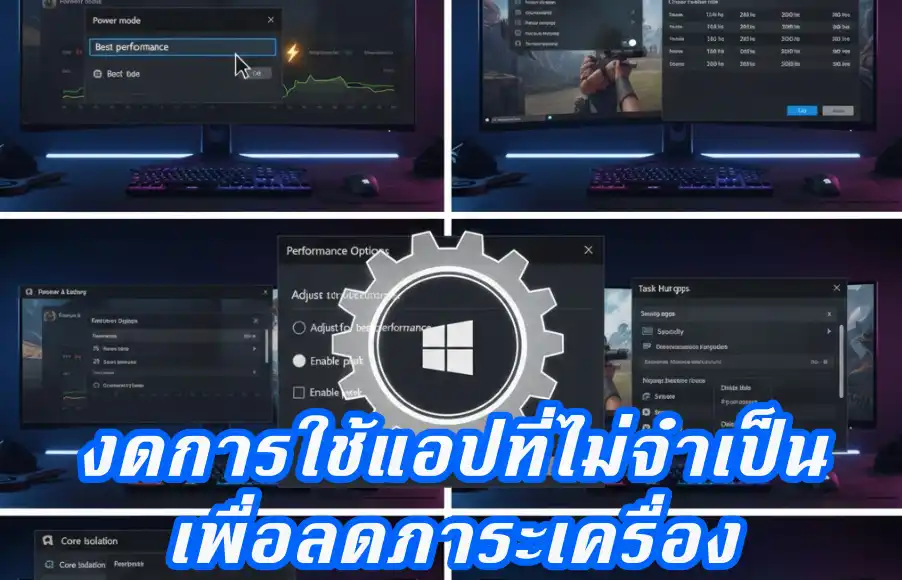
- วิธีตั้งค่า: ไปที่ Settings > System > Power & battery > ในหัวข้อ Power mode ให้เลือกเป็น Best performance
ปิดฟีเจอร์ Virtualization-Based Security (VBS)
การปิดฟีเจอร์ VBS มันจะทำให้ประสิทธิภาพในการเล่นเกมของท่านนั้นเพิ่มมากขึ้นไปด้วย โดย Microsoft บอกเอาไว้ว่าจะสามารถเพิ่มประสิทธิภาพได้มากขึ้นถึง 5-25 เปอร์เซนต์เลย
- วิธีตั้งค่า: ค้นหาคำว่า Core Isolation ในช่องค้นหาของ Windows > ปิดฟีเจอร์ Memory Integrity > รีสตาร์ทเครื่อง
ตั้งค่าคุณภาพหน้าจอ
หลายคนนั้นไม่ได้ใช้หน้าจอแบบเต็มที่ ควรจะตั้งค่าหน้าจอเพื่อให้สามารถใช้ประสิทธิภาพมันให้เต็มที่ด้วย
- วิธีตั้งค่า: Settings > System > Display > Advanced display > ในหัวข้อ Choose a refresh rate ให้เลือกค่าที่สูงที่สุดเท่าที่จอรองรับ
เช็กดูแอปพลิเคขชั่นเริ่มต้น รวมทั้งอปพลิเคชั่นเบื้องหลังด้วย
แอปพลิเคชั่นหลายแอปมันรันไปพร้อมกับตัวเครื่อง แล้วไม่ใช้งานอะไร มันจะทำให้ไปถ่วง CPU และ RAM ไปเปล่า ๆ
- วิธีจัดการ: กด Ctrl + Shift + Esc เพื่อเปิด Task Manager > ไปที่แถบ Startup apps > คลิกขวาแล้วเลือก Disableโปรแกรมที่ไม่จำเป็น (เช่น Spotify, Steam, Discord ที่ไม่ต้องการให้เปิดเอง)
เช็ก Driver ให้มันเป็นเวอร์ชั่นล่าสุดเสมอ
ไดรเวอร์ การ์ดจอไม่ว่าจะยี่ห้ออะไรก็ตาม อัพเดทให้มันเป็นรุ่นล่าสุดเอาไว้ตลอด ไม่งั้น Windows ดีแค่ไหน ก็ไม่ลื่นเท่าที่ควร
- NVIDIA: ใช้ GeForce Experience หรือ NVIDIA App
- AMD: ใช้ Adrenalin Software
- Intel: ใช้ Arc Control
ไม่ใช้งาน วิชวล เอ็ฟเฟ็กต์ เพื่อให้ระบบทำงานเต็มที่
คอมพิวเตอร์ของท่านถ้ามันไม่ได้เป็นรุ่นแบบที่ดีที่สุดจริงๆๆนั้น การปิดระบบวิชวล เอ็ฟเฟ็กต์ มันจะทำให้เกมนั้นไหลลื่นได้ดีกว่าเดิม
- วิธีตั้งค่า: ค้นหาคำว่า Appearance ในช่องค้นหา > เลือก Adjust the appearance and performance of Windows > เลือก Adjust for best performance (หรือเลือก Custom แล้วติ๊กเฉพาะส่วนที่จำเป็น)
ล้างถังขยะอยู่เสมอและเปิดให้งาน Directstorage
เมื่อฮอาร์ดดิสก์เต็ม ความจุเยอะ การใช้งานมันก็จะช้าลง เพราะฉะนั้นต้องเคลียร์ถังขยะเอาไว้เสมอ
- Storage Sense: เปิดเพื่อให้ระบบลบไฟล์ชั่วคราว (Temp files) โดยอัตโนมัติ (Settings > System > Storage)
- Optimization: ตรวจสอบว่าใช้ SSD หรือไม่ และควรทำ Defragment (เฉพาะ HDD) หรือ Optimize (สำหรับ SSD) สม่ำเสมอ
เกมต่างๆนั้นจะมีการตั้งค่าเกมต่างกันออกไป เกมแนว FPS Games ก็อาจจะมีวิธีการตั้งค่าอีกแบบนึง Simulation ก็อาจจะต้องใช้ความละเอียดสูงบ้าง ส่วน AAA Games / Open World เองนั้น ก็อาจจะใช้ในเรื่องของความสวบงามเข้ามาด้วย การเลือกหน้าจอให้เพมาะกับการใช้งานและตั้งค่า Windows 11 ให้ดี มันเลยต้องละเอียด เลือกดูว่า แนะนำ Gaming Monitor จอโค้ง vs จอแบน แบบไหนที่เหมาะกับคุณ? ให้เหมาะกับเหมที่เล่นกันดีกว่า
สรุป การตั้งค่า Windows 11 เหมาะกับการเล่นเกมอย่างมาก
จะเห็นกันเลยว่าการตั้งค่า Windows 11 ให้มันสามารถเล่นเกมได้เต็มี่นั้น มันไม่ใช่เรื่องที่ยากเกินไปเลย สามารถตั้งค่ากันได้ด้วยตัวเองทั้งนั้น วิธีการตั้งค่า Windows 11 บอกนั้นสามารถทำได้ด้วยตัวเอง ไม่ต้องไปแบกให้ร้านทำให้เลย